Benutzereinstellungen in EntryScape
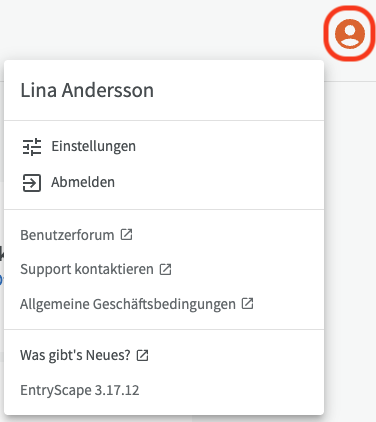
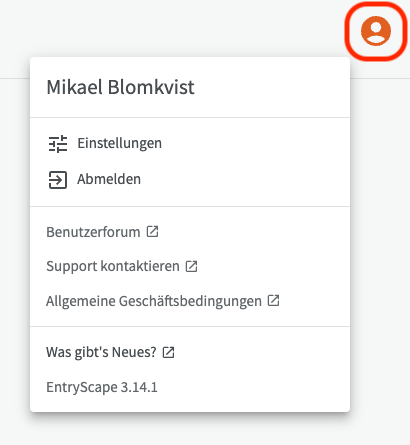
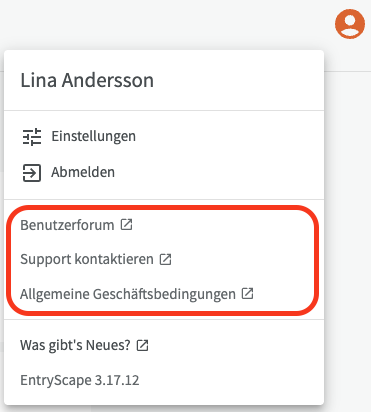
In der oberen rechten Ecke von EntryScape können Sie das Benutzermenü öffnen, indem Sie auf den orangefarbenen Benutzer-Avatar klicken.
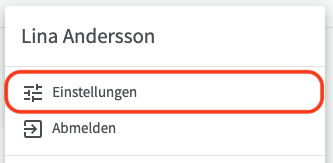
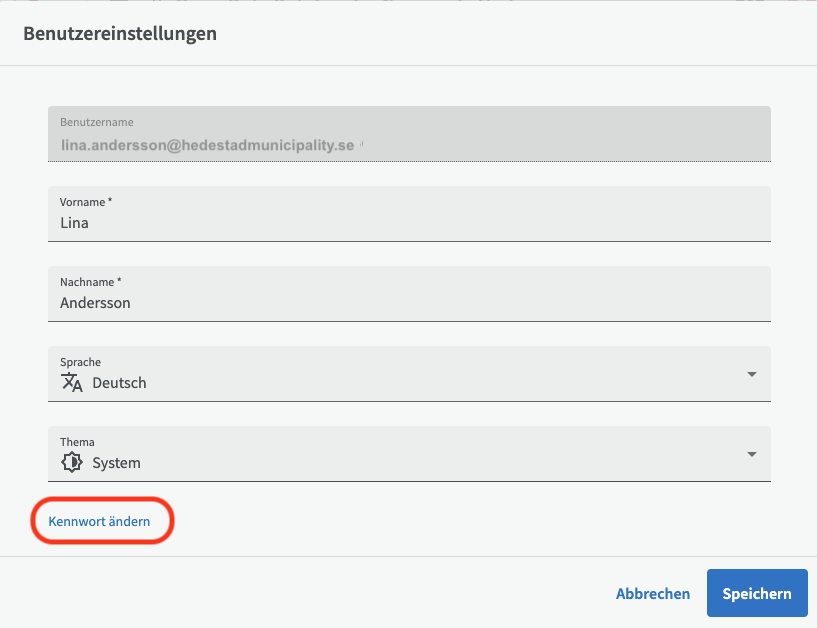
Wenn Sie auf "Einstellungen" klicken, erhalten Sie einen Dialog, in dem Sie Ihren Namen, Ihre Sprache und Ihr Thema ändern sowie einen Link zum Kennwort ändern finden können.
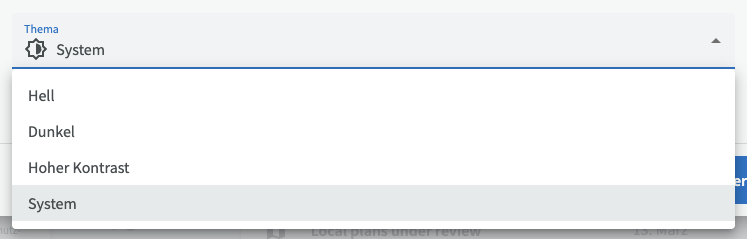
Die Themenauswahl ermöglicht es Ihnen, das Erscheinungsbild von EntryScape zu ändern. Sie können ein helles oder dunkles Thema, hohen Kontrast wählen oder Ihre bestehenden Systemeinstellungen das Erscheinungsbild bestimmen lassen (Standardeinstellung).
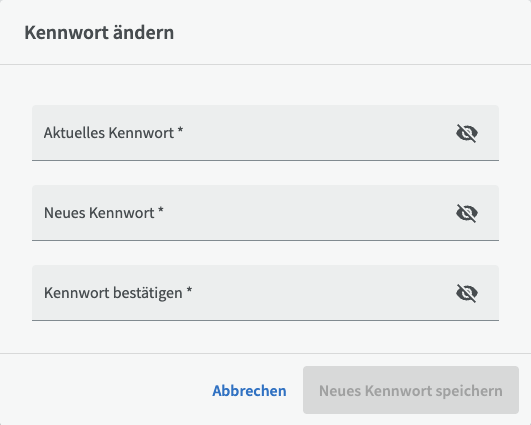
Wenn Sie auf "Kennwort ändern" klicken, können Sie zunächst Ihr aktuelles Kennwort eingeben, um Ihre Identität zu bestätigen, und dann ein neues Kennwort eingeben. Das Kennwort muss mindestens 10 Zeichen lang sein und sowohl eine Zahl als auch Klein- und Großbuchstaben enthalten.
Im Benutzermenü finden Sie auch einen Link zu unserem Benutzerforum, in dem Sie Fragen und Antworten von anderen EntryScape-Benutzern und dem MetaSolutions-Team finden können.
Außerdem finden Sie einen Link zu unserem Kundensupport für unsere zahlenden Kunden sowie unsere Nutzungsbedingungen.
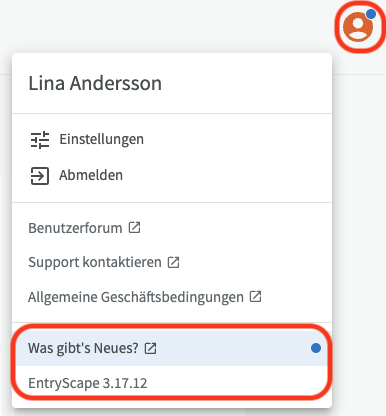
Unten sehen Sie, welche Version von EntryScape Sie aktuell verwenden und welche neuesten Funktionsupdates es gibt. Wenn Sie auf "Was gibt's Neues?" klicken, können Sie unsere Versionsinformationen mit den neuesten Aktualisierungen lesen. Wenn eine neue Version veröffentlicht wurde, zeigt ein blauer Punkt auf dem Benutzer-Avatar an, dass es neue, ungelesene Versionsinformationen unter "Was gibt's Neues?" gibt.
EntryScape ist ein webbasiertes System, was bedeutet, dass die Version, die Sie verwenden, die neueste verfügbare Version Ihrer Organisation oder Ihres Systemanbieters ist.